
Vous avez entendu parler de l’abonnement Atlas Pro IBO et vous êtes tenté par ses avantages : catalogue illimité, qualité 4K, chaînes TV en direct, prix imbattable… Mais une question vous freine peut-être : est-ce que je vais réussir à l’installer ? Suis-je assez technophile pour ça ?
Bonne nouvelle : non. Vous n’avez besoin d’aucune compétence particulière. L’installation d’Atlas Pro IBO a été pensée pour être accessible à tous, des grands-parents aux étudiants, en passant par les familles nombreuses.
Dans ce guide, je vais vous montrer pas à pas comment installer et utiliser Atlas Pro IBO sur tous vos appareils, du smartphone à la Smart TV en passant par l’ordinateur. Préparez votre télécommande ou votre souris, on commence !

abonnement atlas pro ibo
Pourquoi ce guide est fait pour vous ?
Avant d’entrer dans le vif du sujet, vérifions que vous êtes au bon endroit. Ce guide s’adresse à vous si :
-
Vous n’avez jamais installé d’application de streaming autre que Netflix ou YouTube
-
Vous avez peur de faire une mauvaise manipulation
-
Vous voulez gagner du temps en suivant des instructions claires
-
Vous souhaitez profiter de toutes les fonctionnalités d’Atlas Pro IBO sans rien rater
-
Vous cherchez une alternative simple aux plateformes traditionnelles trop chères
Si vous cochez au moins une case, lisez la suite. Vous allez voir, c’est beaucoup plus simple que vous ne l’imaginez.
Avant de commencer : ce dont vous avez besoin
Pour installer Atlas Pro IBO, assurez-vous d’avoir :
-
Une connexion internet (ADSL, fibre ou 4G/5G, peu importe)
-
Un appareil compatible (voir liste ci-dessous)
-
Votre email (pour recevoir vos identifiants)
-
Un moyen de paiement (carte bancaire, PayPal, etc.)
C’est tout. Pas de câble spécial, pas de réglage technique avancé, pas de code mystérieux.
Appareils compatibles avec Atlas Pro IBO
Avant l’installation, vérifions que votre appareil est compatible. Bonne nouvelle : presque tout l’est !
| Type d’appareil | Exemples | Compatibilité |
|---|---|---|
| Smart TV | Samsung, LG, Sony, Philips, TCL, Hisense | ✅ Oui (via store TV ou application dédiée) |
| Box Android | Mi Box, Nvidia Shield, Formuler, Google TV | ✅ Oui (via Google Play Store) |
| Fire TV | Amazon Fire Stick, Fire TV Cube | ✅ Oui (via Amazon Appstore) |
| Smartphone | Android (Samsung, Xiaomi, Google Pixel, etc.) | ✅ Oui (via Google Play) |
| iPhone / iPad | Apple (iOS 13+) | ✅ Oui (via App Store) |
| PC / Mac | Windows, macOS | ✅ Oui (via navigateur ou application) |
| Console de jeux | Non (PS5, Xbox) | ❌ Non (prévu plus tard) |
| Chromecast | Chromecast 3, Chromecast with Google TV | ✅ Oui |
Si votre appareil figure dans ce tableau, vous êtes prêt.
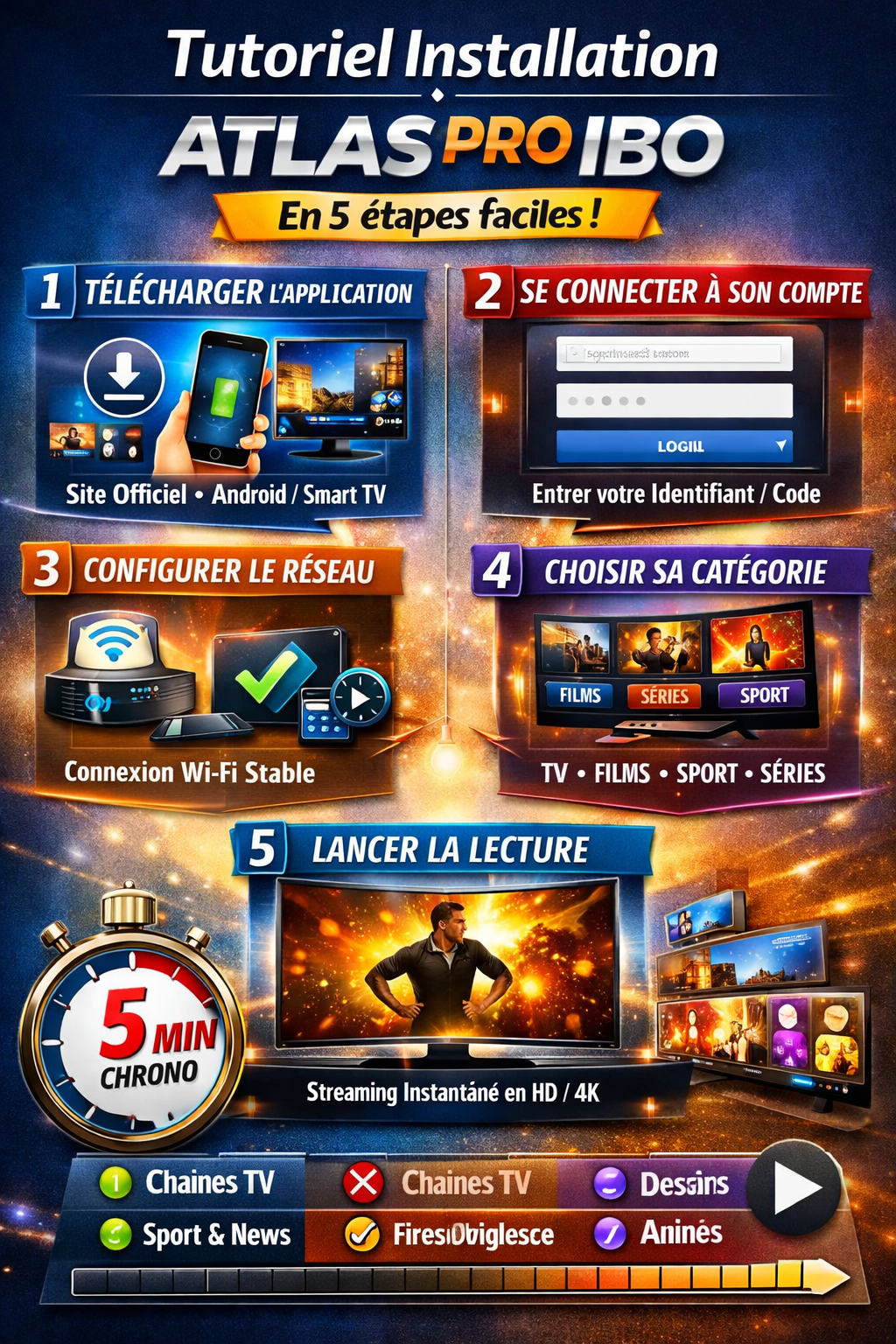
Étape 1 : Souscrire à l’abonnement Atlas Pro IBO (1 minute)
Rendez-vous sur le site officiel : abonnementatlasproibo.com
Procédure :
-
Cliquez sur le bouton « S’abonner maintenant »
-
Choisissez votre formule :
-
Mensuelle (7,99 €/mois) – Sans engagement, résiliable à tout moment
-
Annuelle (69,99 €/an) – Économisez 25 % (soit 2 mois offerts)
-
Famille (11,99 €/mois) – 6 écrans simultanés au lieu de 4
-
-
Saisissez votre adresse email (celle-ci recevra vos identifiants)
-
Choisissez votre moyen de paiement (carte Visa/Mastercard, PayPal, virement)
-
Validez.
Immédiatement après validation, vous recevez un email contenant :
-
Vos identifiants de connexion (email + mot de passe temporaire)
-
Le lien de téléchargement de l’application selon votre appareil
-
Un code promo de bienvenue pour votre prochain renouvellement (offre spéciale)
💡 Astuce : Si l’email n’arrive pas dans votre boîte de réception, vérifiez vos spams. Ajoutez l’expéditeur à vos contacts pour recevoir les prochains messages.
Étape 2 : Installer l’application Atlas Pro IBO (2 minutes)
L’installation varie légèrement selon l’appareil. Voici les cas les plus courants.
Sur Smart TV (Samsung, LG, Sony, etc.)
-
Allumez votre TV et accédez au magasin d’applications (Samsung Smart Hub, LG Content Store, Google TV…)
-
Dans la barre de recherche, tapez « Atlas Pro IBO«
-
Cliquez sur l’icône de l’application
-
Appuyez sur « Installer » ou « Télécharger »
-
Une fois installée, cliquez sur « Ouvrir »
Sur Amazon Fire TV Stick
-
Depuis l’écran d’accueil, allez dans l’onglet « Recherche »
-
Tapez « Atlas Pro IBO »
-
Sélectionnez l’application dans les résultats
-
Cliquez sur « Obtenir » ou « Télécharger »
-
Lancez l’application depuis votre bibliothèque
Sur Android (smartphone ou tablette)
-
Ouvrez le Google Play Store
-
Recherchez « Atlas Pro IBO »
-
Cliquez sur « Installer »
-
Une fois l’installation terminée, appuyez sur « Ouvrir »
Sur iPhone / iPad
-
Ouvrez l’App Store
-
Recherchez « Atlas Pro IBO »
-
Appuyez sur le bouton « Obtenir » (ou l’icône cloud avec une flèche)
-
Authentifiez-vous avec Face ID, Touch ID ou votre mot de passe Apple
-
Lancez l’application depuis votre écran d’accueil
Sur PC / Mac (via navigateur)
-
Ouvrez votre navigateur (Chrome, Firefox, Edge, Safari)
-
Rendez-vous sur app.atlasproibo.com (ou le lien reçu par email)
-
Pas d’installation nécessaire : tout fonctionne directement dans le navigateur
💡 Astuce : Pour une meilleure expérience sur PC, utilisez Google Chrome ou Microsoft Edge. Évitez Internet Explorer.
Étape 3 : Se connecter et paramétrer son compte (1 minute)
Une fois l’application installée :
-
Saisissez votre email et le mot de passe temporaire reçus par email
-
Cliquez sur « Se connecter »
-
L’application vous demandera de changer votre mot de passe (choisissez-en un facile à retenir mais sécurisé)
-
Validez.
Et voilà ! Vous êtes connecté. L’interface d’Atlas Pro IBO s’affiche.
Étape 4 : Premiers réglages (1 minute optionnelle)
Pour une expérience optimale, je vous conseille de jeter un œil aux réglages :
Qualité vidéo par défaut
-
Allez dans Paramètres (icône roue dentée)
-
Puis « Qualité de lecture »
-
Sélectionnez « Automatique » (l’application s’adapte à votre connexion) ou « 4K » si vous avez la fibre
Sous-titres et langues
-
Toujours dans Paramètres
-
Puis « Langues » et « Sous-titres »
-
Choisissez vos préférences (français par défaut)
Profils (si vous êtes en formule multi-écrans)
-
Dans « Gestion des profils »
-
Créez un profil par membre de la famille (nom, photo, âge pour le contrôle parental)
-
Chaque profil garde son historique et ses recommandations
Contrôle parental
-
Toujours dans Paramètres
-
Activez le code PIN pour restreindre l’accès aux contenus adultes
-
Choisissez le niveau de restriction (7+, 12+, 16+, 18+)
Étape 5 : Premier visionnage – c’est parti ! (1 minute)
Vous y êtes. L’écran d’accueil d’Atlas Pro IBO s’affiche. Voici comment naviguer :
-
Accueil : suggestions personnalisées, tendances, nouveautés
-
Films : catalogue complet par genre (action, comédie, drame, horreur…)
-
Séries : toutes les séries, par popularité ou par année
-
TV en direct : plus de 100 chaînes classées par catégorie (actualités, sport, divertissement, enfants)
-
Sport : événements en direct et rediffusions
-
Recherche : tapez le titre d’un film, d’une série ou d’une chaîne
Pour lancer un contenu :
-
Cliquez sur l’affiche du film ou de la série
-
Lisez la description, la durée, la note
-
Appuyez sur « Regarder » ou « Lecture »
-
Profitez !
Pendant la lecture :
-
Appuyez sur l’écran (ou sur le OK de la télécommande) pour afficher les commandes
-
Pause, avance rapide, recul rapide, sous-titres, changement de piste audio
-
Possibilité de reprendre plus tard : l’application mémorise où vous vous êtes arrêté
Que faire en cas de problème ? (dépannage rapide)
Même avec un guide simple, des petits soucis peuvent arriver. Voici les solutions aux problèmes les plus fréquents.
| Problème | Solution |
|---|---|
| L’application ne s’installe pas | Vérifiez l’espace disque disponible. Redémarrez votre appareil puis réessayez. |
| La vidéo rame ou s’arrête | Baissez la qualité en manuel (HD au lieu de 4K). Redémarrez votre box internet. |
| Je n’arrive pas à me connecter | Vérifiez votre mot de passe. Utilisez « Mot de passe oublié » pour le réinitialiser. |
| Le son est en anglais | Pendant la lecture, allez dans les paramètres audio et choisissez français. |
| Chaîne TV qui ne charge pas | Vérifiez votre connexion. Certaines chaînes sont géolocalisées (utilisez un VPN si nécessaire). |
| Écran noir au lancement | Fermez l’application complètement, rouvrez-la. Mettez à jour l’application. |
Si rien ne fonctionne : contactez le support Atlas Pro IBO. Disponible 7j/7 par chat sur le site ou par email. Réponse garantie sous 2 heures (souvent moins).
Témoignage : « Même mon père de 72 ans a réussi ! »
« J’ai offert un abonnement Atlas Pro IBO à mon père pour Noël. Il n’est pas du tout à l’aise avec la technologie. Il m’a appelé une fois pour m’aider à connecter le Fire Stick, et depuis, il regarde ses chaînes d’info et ses westerns tout seul. Il me dit que c’est ‘plus simple que la télé normale’. Je valide à 100 % ! » – Sophie, abonnée depuis 3 mois.
Récapitulatif : ce que vous devez retenir
-
L’installation d’Atlas Pro IBO prend moins de 5 minutes (souscription incluse)
-
Aucune compétence technique nécessaire
-
Compatible avec presque tous les appareils (TV, smartphone, tablette, PC)
-
Support disponible en français si vous bloquez
-
Sans engagement : vous pouvez tester et être remboursé sous 7 jours si insatisfait
Et maintenant, à vous de jouer !
Vous avez toutes les cartes en main. L’installation d’Atlas Pro IBO est un jeu d’enfant. Alors pourquoi attendre ?
👉 Je m’abonne à Atlas Pro IBO et j’installe en 5 minutes chrono
Cet article est un guide officiel d’aide à l’installation. Les images et captures d’écran sont disponibles sur demande auprès du support. Liens promotionnels inclus.